

Как ведущий поставщик детекторов взвешивания, я понимаю важность бесшовной интеграции этих устройств с компьютерами. Этот процесс не только повышает эффективность, но также предоставляет ценные данные для различных отраслей. В этом сообщении в блоге я проведу вас через шаги подключения детектора взвешивания к компьютеру, предлагая идеи и советы по пути.
Понимание оснований
Прежде чем мы углубимся в процесс соединения, важно понять вовлеченные фундаментальные компоненты. Детектор взвешивания обычно состоит из нагрузочной ячейки, которая измеряет вес, и единицы обработки сигнала, которая преобразует аналоговый сигнал из нагрузочной ячейки в цифровой формат. Компьютер, с другой стороны, нуждается в программном обеспечении для интерпретации и отображения данных веса.
Типы детекторов взвешивания
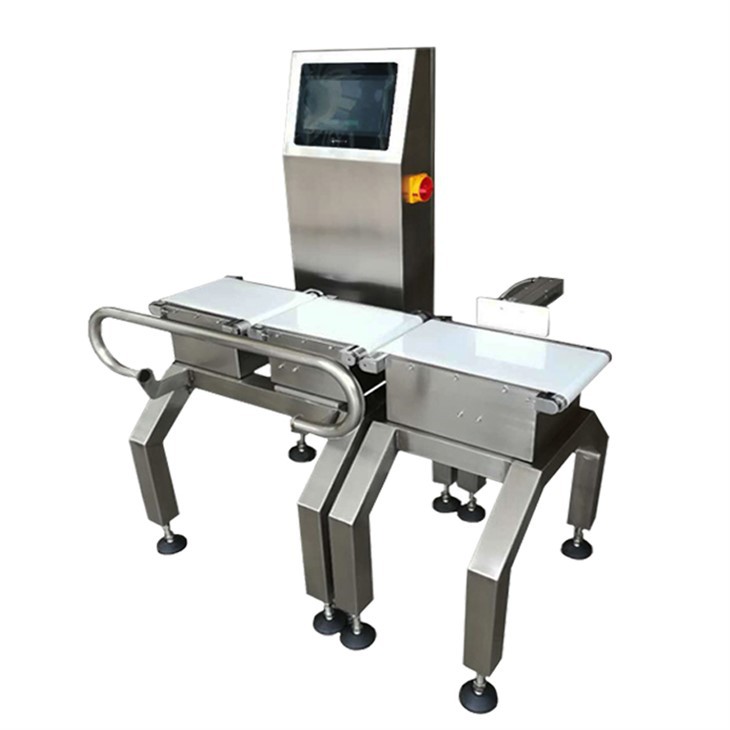
На рынке доступно несколько типов детекторов взвешивания, каждый из которых подходит для различных приложений. Например,Пневматическая многоступенчатая машина взвешивания и сортировкиИдеально подходит для высокоскоростной сортировки, где продукты должны быть классифицированы на основе их веса. АСемь уровней, машина для сортировки весаПредлагает более точные возможности сортировки, что делает его подходящим для промышленности со строгими требованиями к контролю качества. АДинамическая взвешивающая машинапредназначен для измерения веса движущихся объектов, что полезно в системах конвейерных лент.
Шаг 1: Выберите правильный интерфейс связи
Первым шагом в подключении детектора взвешивания к компьютеру является выбор подходящего интерфейса связи. Общие интерфейсы включают USB, RS-232, Ethernet и Bluetooth. Выбор зависит от нескольких факторов, таких как расстояние между детектором и компьютером, требуемая скорость передачи данных и доступность портов на компьютере.
- USB (универсальный серийный автобус): Это один из самых популярных интерфейсов из -за простоты его использования и широко распространенной совместимости. Большинство современных компьютеров имеют несколько портов USB, что делает его удобным вариантом для подключения детектора взвешивания. USB также предлагает относительно высокие показатели передачи данных, что полезно для приложений, которые требуют мониторинга веса в реальном времени.
- RS-232: Это более старый протокол последовательной связи, который все еще широко используется в промышленных приложениях. Кабели RS-232 обычно используются для больших расстояний и могут обеспечить надежную передачу данных. Тем не менее, это требует большей конфигурации по сравнению с USB и может быть не так часто доступно на современных компьютерах.
- Ethernet: Ethernet-это сетевой интерфейс связи, который позволяет высокоскоростной передаче данных на больших расстояниях. Он подходит для приложений, где необходимо подключить несколько детекторов взвешивания к центральному компьютеру или сети. Ethernet также предлагает возможность интегрироваться с другими сетевыми устройствами, такими как принтеры и серверы.
- Bluetooth: Bluetooth - это беспроводной интерфейс связи, который обеспечивает удобный способ подключения детектора взвешивания к компьютеру без необходимости кабелей. Он подходит для приложений, где требуется мобильность или когда управление кабелем является проблемой. Тем не менее, диапазон Bluetooth ограничен, и на него могут влиять вмешательство других беспроводных устройств.
Шаг 2: Установите необходимое программное обеспечение
После того, как вы выбрали интерфейс связи, следующим шагом является установка программного обеспечения, необходимого для связи с детектором взвешивания. Большинство производителей детекторов взвешивания предоставляют свое собственное программное обеспечение, которое специально разработано для работы со своими продуктами. Это программное обеспечение обычно включает такие функции, как дисплей веса, регистрация данных и калибровка.
- Установка драйвера: Если вы используете интерфейс USB или RS-232, вам может потребоваться установить драйвер устройства на вашем компьютере. Драйвер представляет собой программу, которая позволяет операционной системе распознавать и общаться с детектором взвешивания. Обычно вы можете скачать драйвер с веб -сайта производителя.
- Конфигурация программного обеспечения: После установки драйвера вам необходимо настроить программное обеспечение для связи с детектором взвешивания. Это может включать в себя установку параметров связи, таких как скорость передачи, биты данных, стоп -биты и паритет. Обычно вы можете найти эти параметры в руководстве пользователя детектора взвешивания.
Шаг 3: Подключите детектор взвешивания к компьютеру
Теперь, когда вы выбрали интерфейс связи и установили необходимое программное обеспечение, пришло время подключить детектор взвешивания к компьютеру. Следуйте этим шагам:
- Выключить устройства: Прежде чем делать какие -либо подключения, убедитесь, что выключите как детектор для взвешивания, так и компьютер, чтобы избежать каких -либо электрических повреждений.
- Подключите кабели: В зависимости от выбранного вами интерфейса связи, подключите соответствующий кабель между детектором взвешивания и компьютером. Если вы используете USB -кабель, просто подключите его к порту USB на компьютере и соответствующий порт на детекторе взвешивания. Если вы используете кабель RS-232, обязательно подключите контакты в соответствии с диаграммой распиновки, представленной в руководстве пользователя.
- Питание на устройствах: После подключения кабелей питание на детекторе взвешивания, а затем на компьютер. Компьютер должен автоматически обнаружить детектор взвешивания и установить необходимые драйверы, если они еще не установлены.
Шаг 4: Проверьте соединение
Как только детектор взвешивания подключен к компьютеру, важно проверить соединение, чтобы убедиться, что оно работает правильно. Следуйте этим шагам:
- Откройте программное обеспечение: Запустите программное обеспечение, которое вы установили ранее, чтобы общаться с детектором взвешивания.
- Проверьте вес в веса: Программное обеспечение должно отображать вес, измеренный детектором взвешивания. Если вес не отображается правильно, проверьте настройки связи и убедитесь, что детектор взвешивания правильно откалиброван.
- Выполните тест на регистрацию данных: Большинство программного обеспечения для детектора взвешивания позволяет регистрировать данные веса в течение определенного периода времени. Выполните тест на регистрацию данных, чтобы убедиться, что программное обеспечение может точно записывать данные веса.
Шаг 5: Устранение неполадок
Если вы столкнетесь с какими -либо проблемами во время процесса соединения, вот несколько общих советов по устранению неполадок:
- Проверьте кабели: Убедитесь, что кабели правильно подключены и не повреждены. Попробуйте заменить кабели, если это необходимо.
- Проверьте источник питания: Убедитесь, что детектор взвешивания и компьютер правильно включены. Проверьте источник питания и убедитесь, что он обеспечивает правильное напряжение.
- Обновить программное обеспечение и драйверы: Проверьте веб -сайт производителя на наличие любых обновлений программного обеспечения или обновлений драйверов. Установите последние версии, чтобы обеспечить совместимость и производительность.
- Свяжитесь с технической поддержкой: Если вы все еще не можете решить проблему, свяжитесь с командой технической поддержки производителя детекторов взвешивания. Они смогут оказать вам дополнительную помощь и руководство.
Заключение
Подключение детектора взвешивания к компьютеру - это относительно простой процесс, который может значительно повысить функциональность и эффективность вашей системы взвешивания. Следуя шагам, описанным в этом сообщении в блоге, вы сможете подключить свой детектор для взвешивания к компьютеру и начать собирать ценные данные о весовых условиях.
Если вы заинтересованы в покупке детектора взвешивания или у вас есть какие -либо вопросы о процессе соединения, пожалуйста, не стесняйтесь обращаться к нам. Наша команда экспертов всегда готова помочь вам найти правильное решение для ваших нужд.

Ссылки
- Руководство пользователя производителя для взвешивания детекторов
- Техническая документация по интерфейсам связи и программному обеспечению